
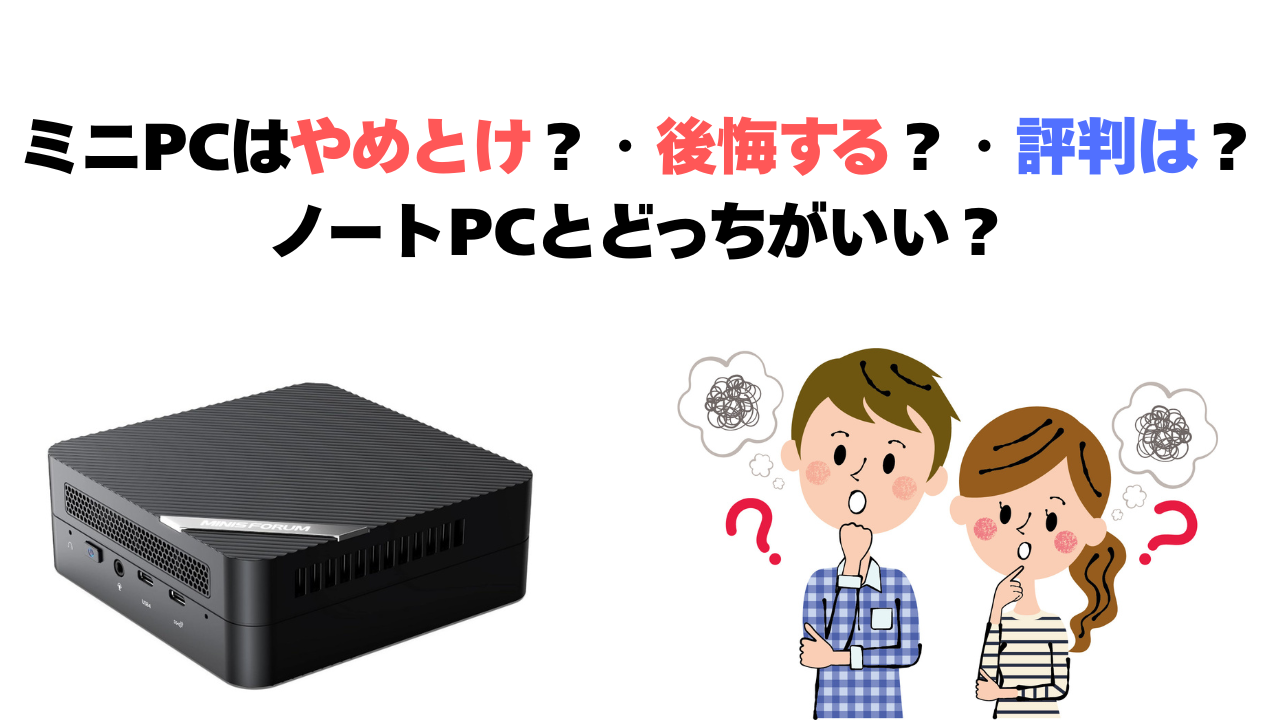
ミニPCの需要は年々高まっており、人気のデバイスとして定着しつつあります。しかし、ミニPCは排熱効率が悪い、正規ライセンスではないなどの悪評も後を絶ちません。
そこで、この記事では実際にミニPCを所持する管理人が「ミニPCはやめとけ」「ミニPCは後悔する」「ミニPCの評判」を徹底解説。
ノートPCとミニPCとどっちがいいのか?も併せて解説するので参考にしてみてください!
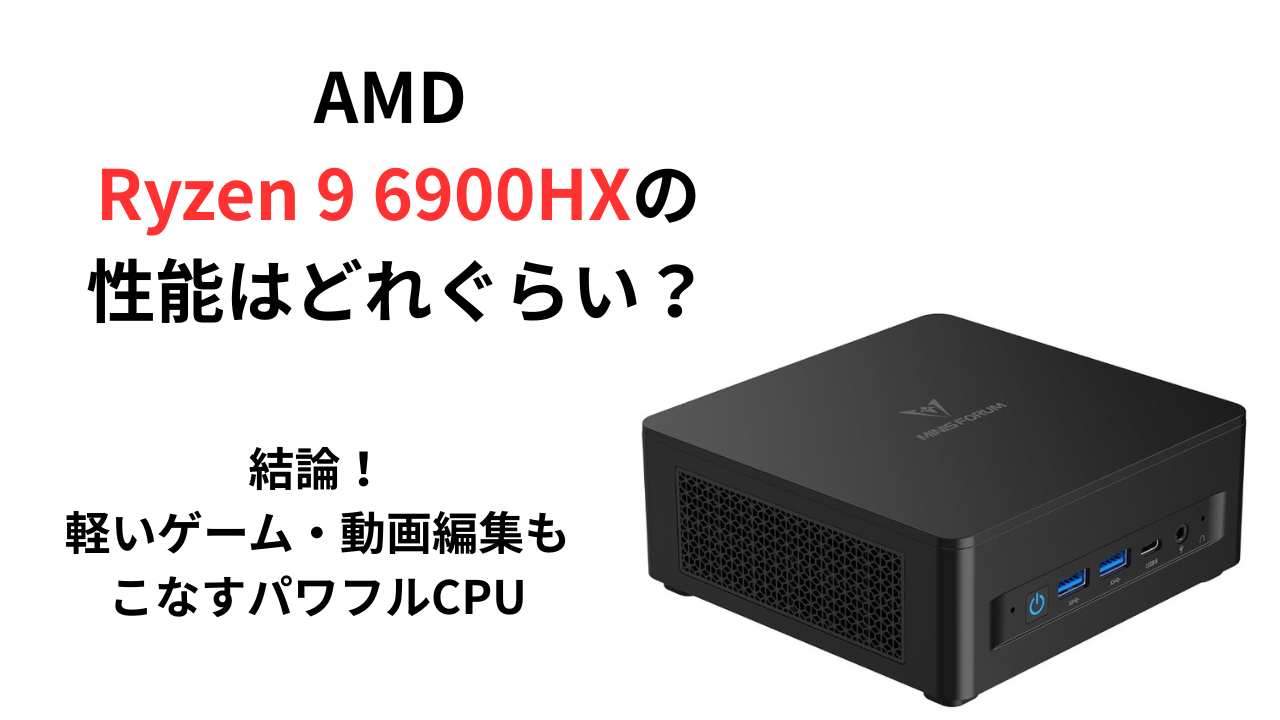
ミニPCはやめとけ?・後悔する?・評判は?
ミニPCの「やめとけ・後悔する」の主な理由はここ
ミニPCが「やめとけ」「後悔する」と言われる一番の理由は、デスクトップ型PCのさらに小さくしたPCのことでしょ?と勘違いする点です。
見た目のコンパクトさとは裏腹に、CPU(頭脳)はノートPC用が使われているのでどうしても性能に限界があります。とくに重量級ゲームや動画編集のような高負荷作業を想定している人にとっては、グラフィック性能の低さが致命的で、購入後に「思っていたより動かない」と後悔するケースも少なくありません。
また、ミニPCは拡張性がほとんどなく、後からグラボを追加したり、内部パーツを大幅に入れ替えたりすることができません。買った時点の性能がほぼ固定されるため、長く使いたい人や用途が変わりやすい人には不向きです。
さらに、安価な中華系モデルでは品質のバラつきが大きく、初期不良や動作の不安定さに悩まされるケースもあり、「安さにつられて買ったら後悔した」という声や評判の悪さも影響しています。
ミニPCの評判はいいの?、悪いの?
Amazon、楽天のレビューを見ているとミニPCの評判は全体的に良いです。一部酷評もありますが、その多くが無名メーカーや激安のパチモン的なミニPCを購入した人の評価です。
実は管理人の私も一回わけのわからないメーカーのミニPCを購入したことがありますが、正規ライセンスが認証されていない、初期設定済みの物でした。
また、ミニPCは種類が豊富で自身に合うモデルを探し出すのも一苦労。ミニPCの性能を過剰な期待を持って購入すると動作が重いなどの問題も起こるので用途選びの際はスペック確認も重要です。
ミニPCで安全なメーカーは?
ミニPCのサイズに関する定義はないですが、手のひらに収まる縦横12~15㎝のミニPCは以下の3ブランドをチェックすれば大丈夫です。
主に海外メーカーではありますが、コスパ・性能・価格の3つのバランスが良くAmazonなどの大手サイトでも人気ランキング常連です。安全性、信頼性を求める方にはおすすめです。
| メーカー | 強み・魅力 |
|---|---|
| MINISFORUM (ミニスフォーラム) | ・新CPUの採用が早く、性能の割に価格が安い ・冷却構造がしっかりしていて高性能モデルも安定 ・ゲーミング寄りのミニPCも多く、ラインナップが豊富 |
| GEEKOM (ギーコム) | ・静音性が高く、発熱が少ない安定設計 ・3年保証でサポートが手厚い ・品質が安定しており“ハズレ”が少ない |
| GMKtec (ジーエムケーテック) | ・とにかく価格が安く、手を出しやすい ・小型・軽量で持ち運びにも強い ・セール時の値引きが大きく、コスパが高い |
管理人が思うミニPCの良さとは?
当ブログの管理人はこの記事の執筆もミニPCで行っています。ミニPCの良さ・最大のポイントは省スペース・モニターにマウントできる点と軽めのゲームなら普通に遊べるといったメリットです。
デメリットは今のところないのが本音。用途別にPCを使い分けていますし音も静かで最高です。
ネット上には実際に購入したわけでもない人が排熱問題、拡張問題をやたら主張する人がいますが、そんな問題に困ったことはないですし、家で使う分にはむしろノートPCより使い勝手が良いです。
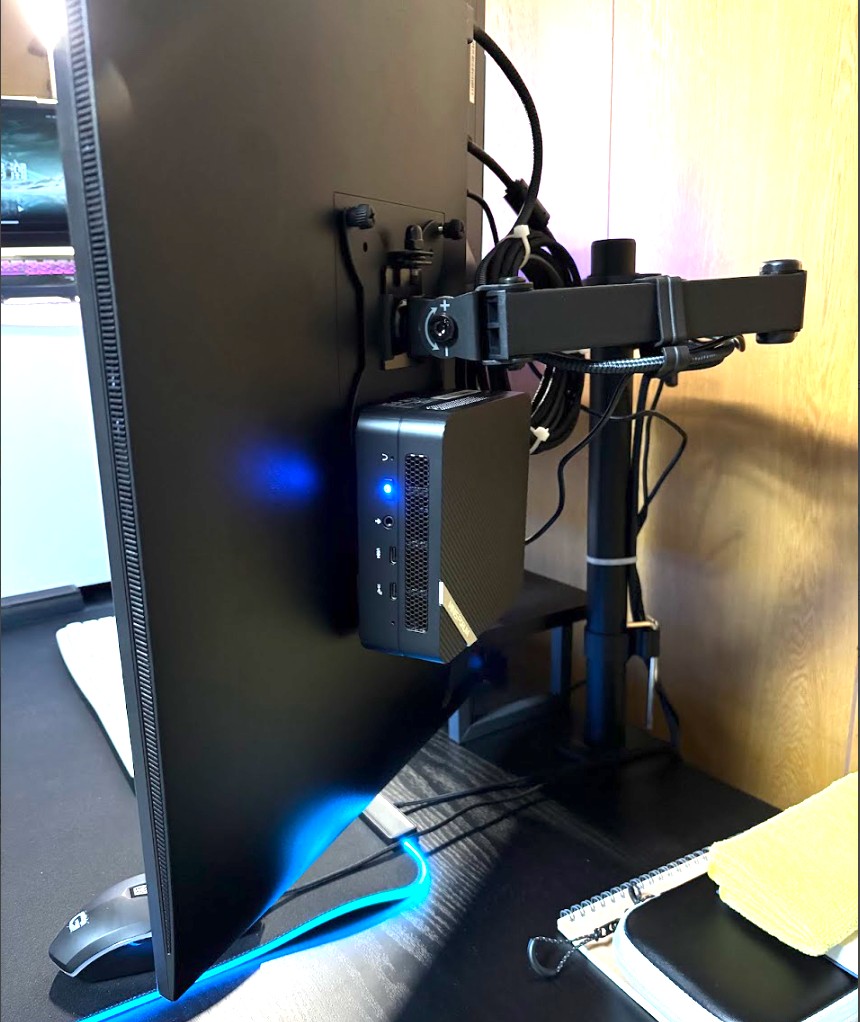
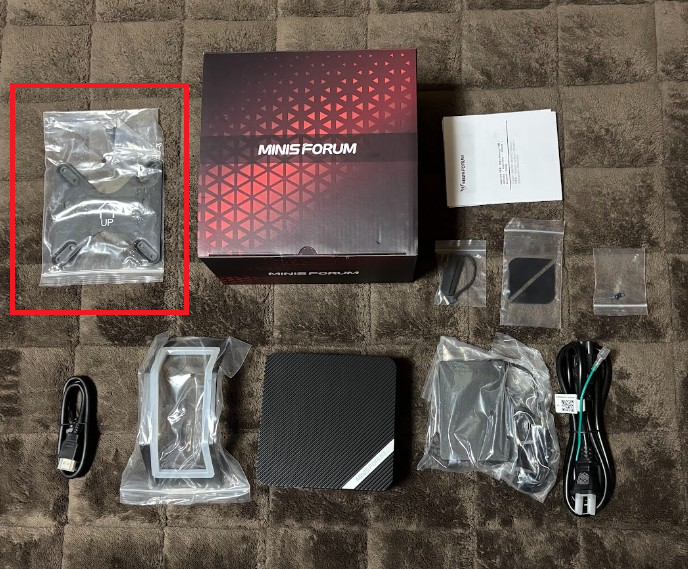
上の画像のように縦向きにマウントしたモニター裏に設置ができるため机まわりを最大限活用できます。しかも、デスクトップPCと同じような感覚で作業できるので机まわりは整理整頓もできます。
これがもしノートPCであれば机の大部分は占領され小さな画面で作業することを余儀なくされます。頻繁に持ち運ばない、ブログの執筆作業、エクセル・ワードであればミニPCは重宝しますよ!
また、排熱問題はむしろ風通しの悪い場所に設置しているか、埃がたまって内部に熱がこもるのが主な原因です。ミニPCを購入して1年半ほど経ちますが熱暴走でなければ、オーバーヒートによる急なシャットダウンも一回もないです。
今更感満載ですが僕が使用しているミニPCは先ほど紹介した『ミニフォーラム』というミニPCをメインに扱う専門メーカーです。信頼性、ライセンス問題、排熱問題、拡張性問題のすべてにおいて透明性・安全性が高いです。
steamに配信されているインディーゲームはもちろん、原神などの軽めのゲームも設定次第で快適にプレイできる性能も備わっています。以下が執筆に使用したミニPCです。
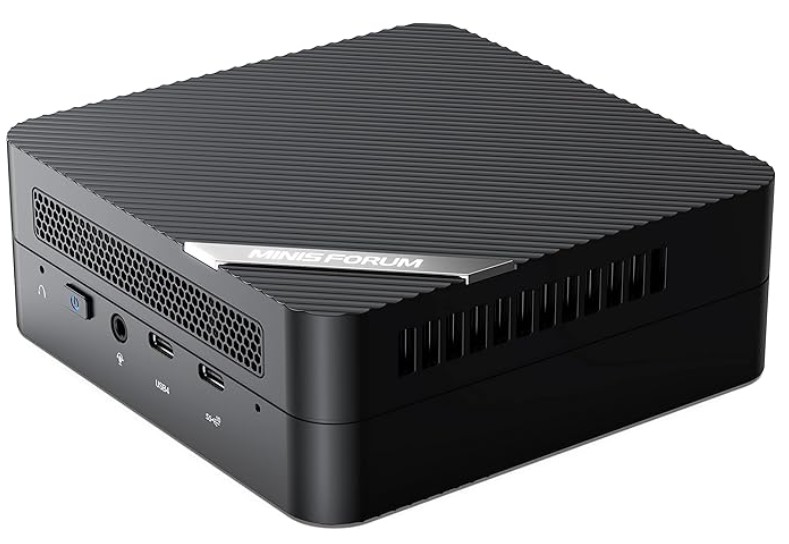 MINISFORUM Venus Series UM773 Lite (ゲーミングミニPC) 詳細・販売元はこちら | |
| OS | Windows 11 Pro |
| CPU | AMD Ryzen 7 7735HS |
| GPU | 内蔵 Radeon 680M(軽いゲーム・画像編集に十分な性能) |
| メモリ | 32GB DDR5-4800 最大64GBまで |
| 容量 | PCIe4.0 SSD 512GB(最大2TBまで拡張可能) 2.5インチSATA増設可 |
| 映像 | HDMI×2、USB4(最大3画面出力、8K対応) |
| 重量 | 重量約615g、VESAマウント対応 |
| 【ベンチマークテスト結果】 ・「黒神話:孫悟空」低60固定:42fps ・「ストリートファイター6」低:快適 ・「モンハンワイルズ」測定不可 ベンチマークテスト記事はこちら>>> | |
| 【ゲーム(体験版)設定:fps結果】 ・「七つの大罪:Origin」低:30fps ・「FF16」低:30fps 中:26fps ・「仁王3」最軽量:34fps ・「モンハンストーリーズ3」低:22fps ・「まじかる☆プリンセス」高:100fps ・「スターサンドアイランド」中:71fps ・「ドラクエ7リメイク」高:34fps ・「REANIMAL」低:15fps ・「デジモンストレンジャー」低:32fps | |
『ミニPC・ノートPC』どっちがおすすめ?
こちらの問題は色々意見が分かれるポイントですが、ミニPCは常時電源に接続しておくことが前提です。また、モニター、マウス、キーボードをお持ちの方が日常使いとして使うのであれば購入しても後悔はないです。
しかし、周辺機器をお持ちでない人であれば、はじめからノートPCの購入がおすすめです。液晶モニター、パッド、キーボードが一体となっているので後から買い足す手間、費用が抑えれますし同じ予算でも高性能なモデルを購入できる可能性が高まります。
| モニター、マウス、キーボードを | 持ち運びする? | おすすめは? |
|---|---|---|
| 持っている。 | しない。 | ミニPC |
| 持っていない。 | する。 | ノートPC |
まとめ
今回は管理人がひたすらミニPCの良さをいうだけの記事になっていしましましたが、ミニPCはハマる人にはハマります。むしろ用途と妥協点が明らかであればコスパの良いミニPCは最強の相棒になることでしょう!
この記事を参考にしていただき最高の一台を見つけてみてください。