
複数のファイルを開いた際、動作が重い、ソフトの起動が遅いと感じた場合メモリ不足の可能性が高いです。
この記事ではメモリの規格・見分け方・注意点を中心に解説します!
メモリ交換、増設は簡単ですのでご安心を。
PCゲーム・動画編集・配信をするなら! G TUNE FG-A7G7T
(TGS2026出展記念モデル第2弾)
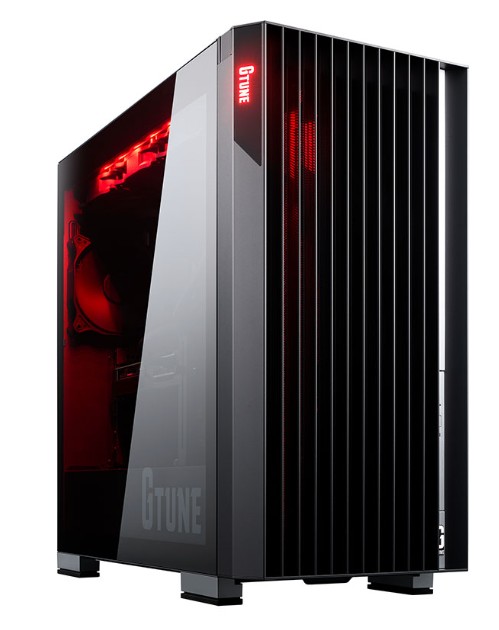
Ryzen 7 7700 × RTX 5070 Ti を搭載した「TGS2026出展記念モデル第2弾」は、ゲーム・動画編集・配信まで快適にこなせる高性能モデルです。 メモリ32GBと1TB SSDで新作ゲームにも余裕があり、現行タイトルを高画質で楽しみたい方に最適。
さらに 3年標準保証 と 850W(80PLUS GOLD)電源 を備え、長く安心して使える一台に仕上がっています。
メモリを購入する際に見るべきポイントはたったの3つです!
1・デスクトップPCかノートPC?
2・規格は何か?
3・速度(MHz)は?
大きく分けてこの3つだけ見れば大丈夫です!
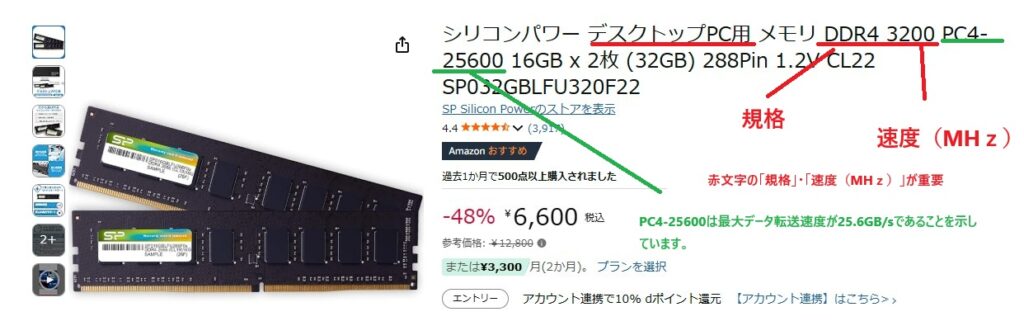
緑の部分は高スペックゲーミングPCだと重要ですが普通のPCの場合は参考程度に見て頂いて大丈夫です。
重要なのはデスクトップPC用かノートPC用かの違いと、規格・速度の3つですのでお忘れなく。
下記よりより詳しく簡潔に説明するので参考にどうぞ。⇓
メモリの種類と規格
大きく分けて2種類
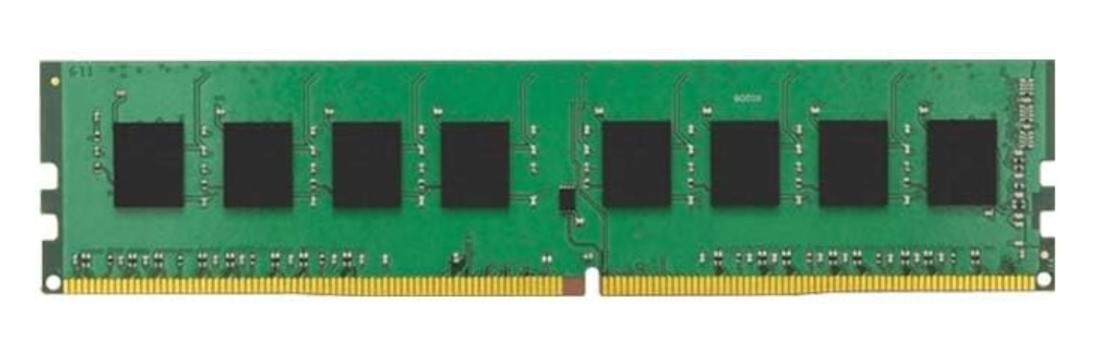
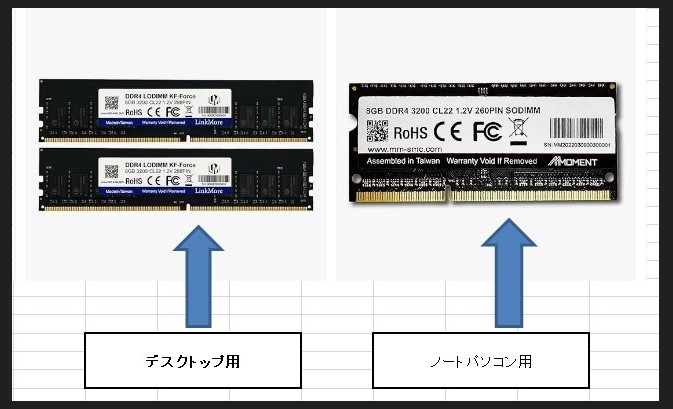
デスクトップPC用とノートパソコン用の2種類
- デスクトップ用メモリは「DIMM」の表記。
- ノートパソコン用メモリは「SODIMM」の表記。
下記の画像のようにデスクトップPC用とノートPC用では、メモリの形と長さが違うので見極め方も単純です。
規格の種類
- DDR3-SDRAM
- DDR4-SDRAM
- DDR5-SDRAM
速度(MHz)の調べ方
確認方法
- タスクマネージャーを開いて確認。
Windowsのアイコンの何もない所で右クリックすると「タスクマネージャー」と表示されます。
※Windows11の場合ですが、Windows10でも同じです。
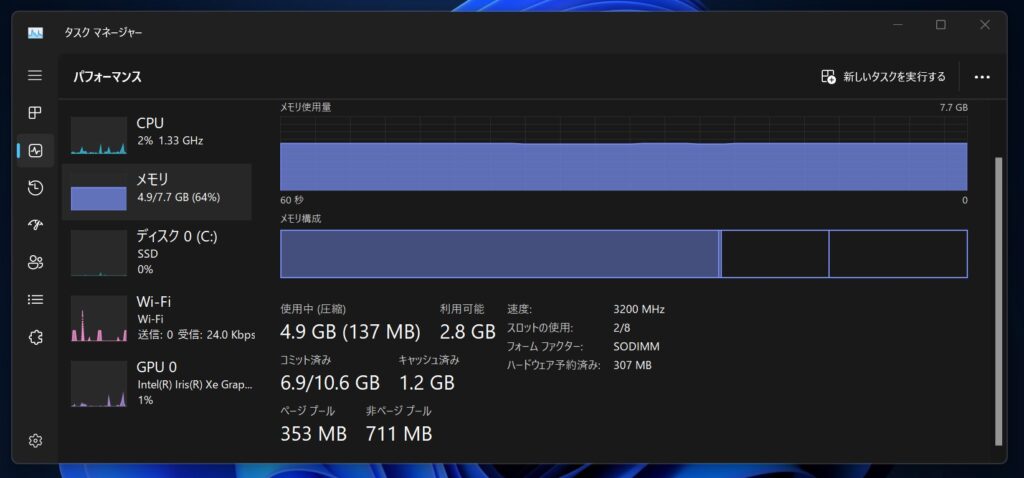
タスクマネージャーが開いたら「パフォーマンス」の項目を選び、上記のような画面になるので「メモリ」を選択します。
スマホの場合だと画像が見にくいかと思いますが、下記の画像のように、速度:のすぐ右の3200MHzとの表記が速度(クロック)です。
もう一度確認しますが、フォームファクターと映っているすぐ右の「SODIMM」がノートPC用メモリです。
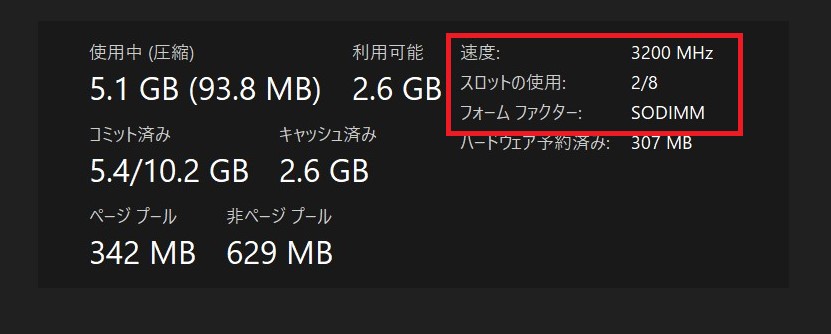
- 「DIMM」がデスクトップ用メモリ⇓
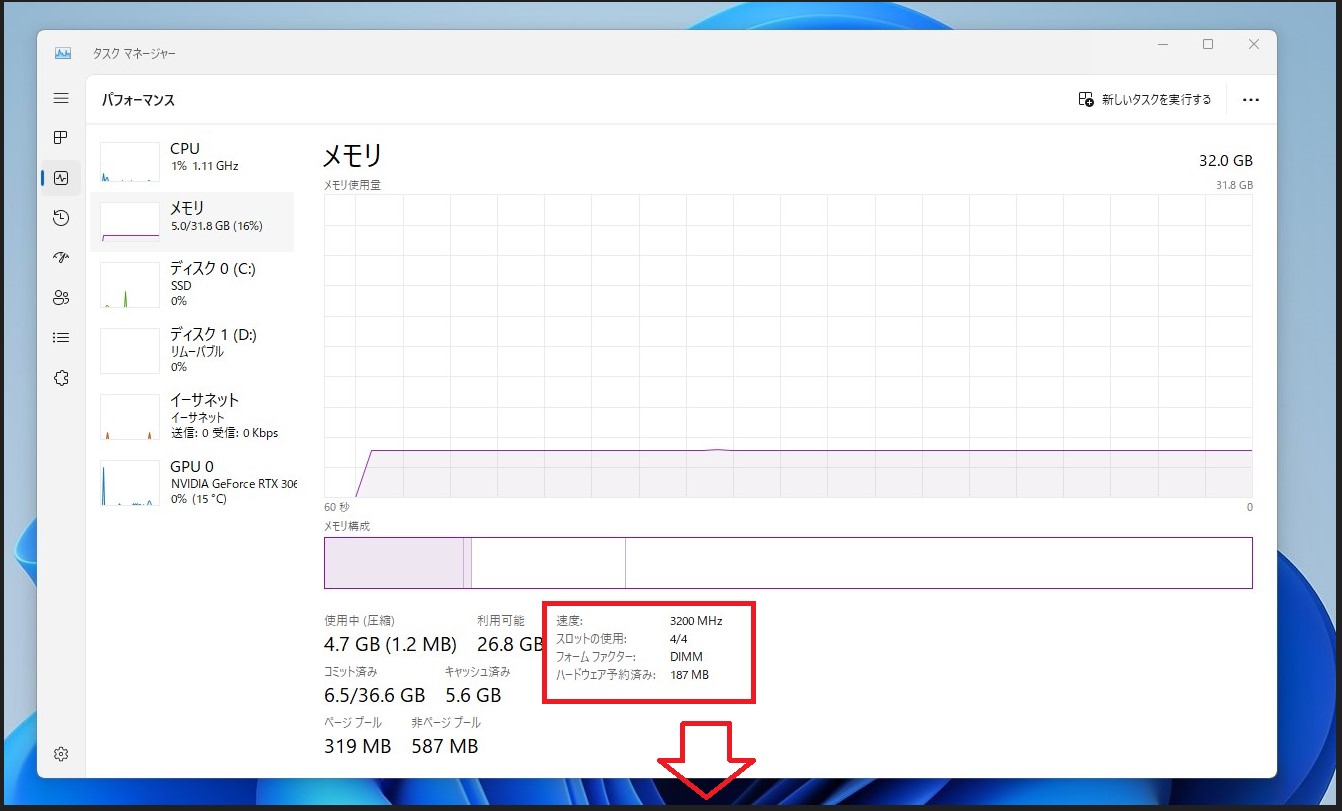
- 上記のように規格と速度(MHz)を見て購入する事ができます。
また、現在刺さっているメモリと違う物を購入しても基本的に認識しますのでご安心を。 - ノートパソコンの場合、近年増設不可のモデルもあるため、メモリ交換時、増設の際はきちんと確かめた上、購入、作業しましょう!
まとめ
- デスクトップ用メモリか、ノートパソコン用か?
- 規格 (DDR4-SDRAMなど)
- 速度 (MHz)
上記の3つを確かめて購入すれば大丈夫ですので、難しく考えず増設、交換できるので安心です。